Faturalar
Fatura Yönetimi
Ege Kontrol
•
1. Liste Ekranı ve Genel Bakış
Sayfaya girdiğinizde en son oluşturulan faturalar listelenir.
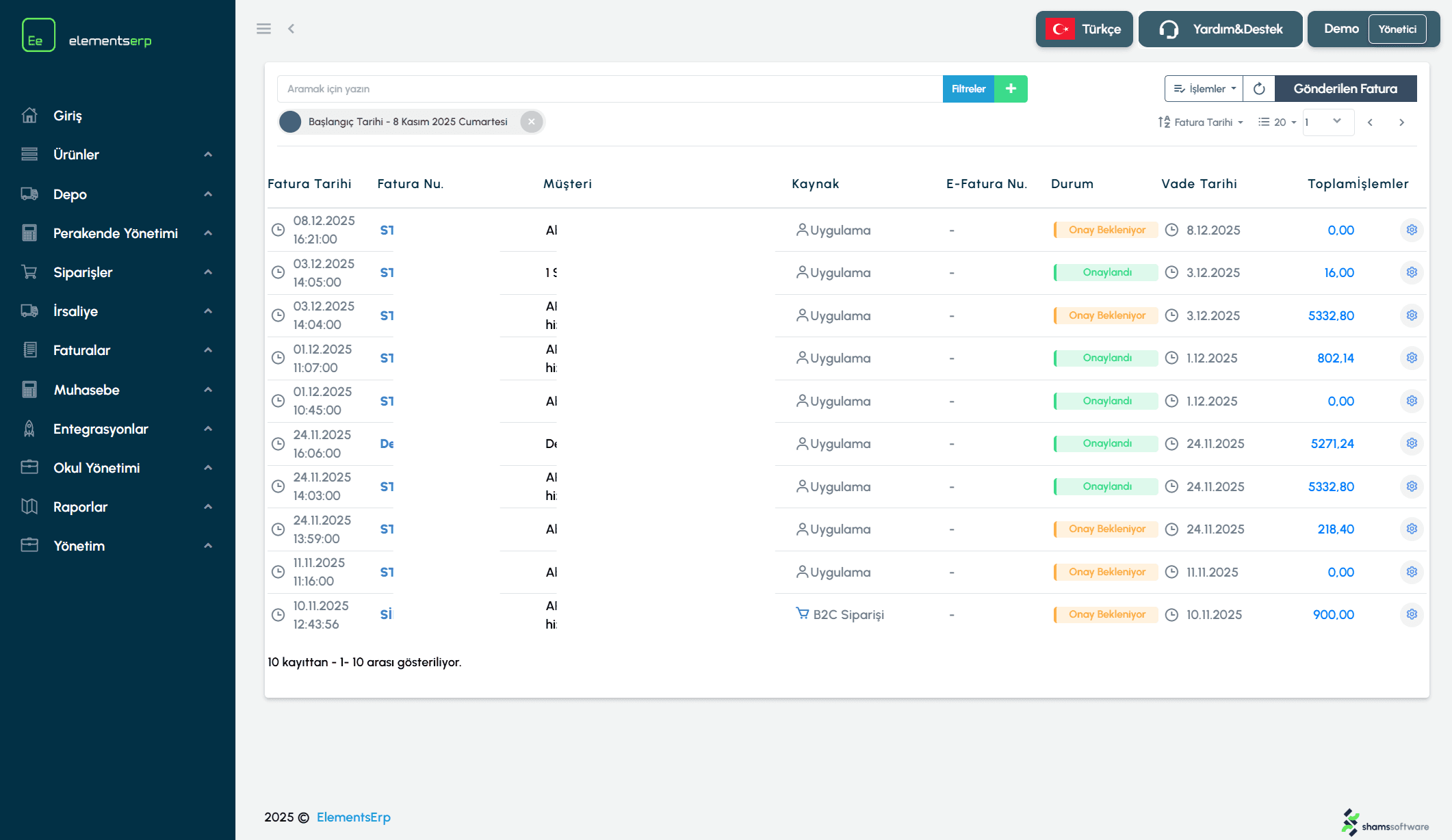
Şekil 1: Fatura listesi, durum filtreleri ve e-fatura ikonları.
Tablo Sütunları
Tarih (Issue Date): Faturanın kesildiği tarih ve saat.
Fatura No: Belge numarası. Tıklandığında faturayı düzenleme ekranında açar.
Müşteri: Faturanın kesildiği cari hesap adı.
Kaynak: Faturanın nasıl oluştuğunu gösterir (Manuel, Siparişten, Giderden vb.).
e-Fatura No: Eğer e-fatura/e-arşiv gönderildiyse burada GİB numarası yazar. Tıklayarak PDF'i açabilirsiniz.
Durum:
Onay Bekliyor: Taslak aşamasında.
Onaylandı: Kesinleşmiş ve stoğa/muhasebeye işlenmiş.
İptal Edildi: Geçersiz kılınmış fatura.
Toplam: Faturanın genel toplam tutarı.
2. Arama ve Filtreleme
Aradığınız faturayı bulmak için iki yöntem kullanabilirsiniz:
Hızlı Arama (Chips): Üstteki çubukta yer alan hazır filtreleri kullanın. (Örn: "Son 7 Gün", "Onay Bekleyenler").
Gelişmiş Filtre (Advanced): Filtre butonuna basarak; Tarih Aralığı, Müşteri, Depo veya Ürün bazında detaylı arama yapabilirsiniz.
3. Fatura İşlemleri (Dişli Menüsü)
Her satırın sağında bulunan Dişli (Ayarlar) butonuna tıkladığınızda, o faturaya özel işlem menüsü açılır:
Onayla (Confirm): Taslak faturayı onaylar ve resmiyet kazandırır. Stoklar düşer/artar.
e-Belge Gönder: Faturayı GİB'e e-Fatura veya e-Arşiv olarak gönderir.
Yazdır (Print): Faturayı PDF formatında yazdırır.
İptal Et (Cancel): Onaylı bir faturayı iptal eder.
Sil (Delete): Sadece onaylanmamış faturaları tamamen siler.
4. Dışa ve İçe Aktarım
Ekranın üst kısmındaki butonlar ile toplu işlem yapabilirsiniz:
İçe Aktar (Import): Excel dosyasından toplu fatura yüklemek veya Gelen e-Faturaları sisteme çekmek için kullanılır.
Dışa Aktar (Export): Mevcut listeyi Excel formatında bilgisayarınıza indirir.
Uyarı İkonları: Eğer bir faturada muhasebe veya stok entegrasyonu hatası varsa, satırın başında Kırmızı Nokta veya Sarı Ünlem (⚠️) işareti görürsünüz. Dişli menüsünden "Sorunları Gider" diyerek düzeltebilirsiniz.
Aklınıza takılan herhangi başka bir konu için bizlere Elements ERP portalınız içerisinden Yardım & Destek sayfasından ya da destek@elementserp.com e-posta adresi üzerinden ulaşabilirsiniz.